ナレーションにBGM・効果音を付ける基本|声が埋もれない音量
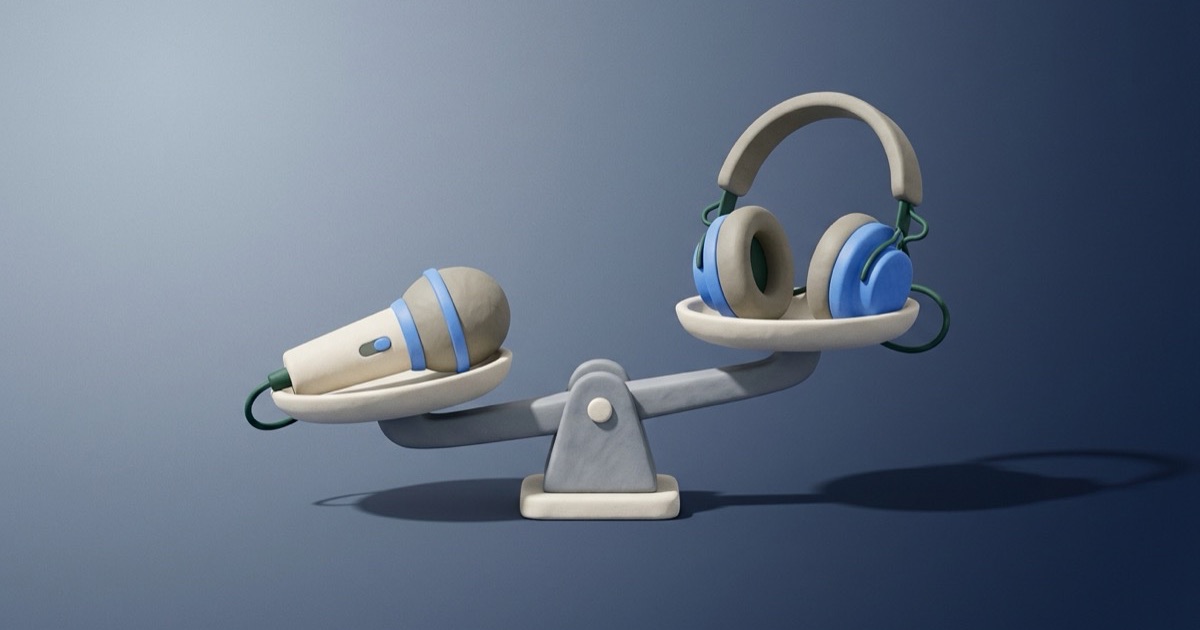
「せっかく作ったナレーションにBGMを重ねたら、声が奥に引っ込んで聞き取りづらくなった」——これは音声コンテンツ制作でいちばん多いつまずきです。
結論から言うと、声を主役にする鍵は「BGMを下げてから重ねる」こと。目安として、ナレーションのピーク音量に対してBGMは-15〜-20dB(体感で「かなり小さいかな」と感じるくらい)まで下げ、声が乗るタイミングだけさらに少し絞る(ダッキング)と、声は前に、BGMは背景に自然と分かれます。効果音は一瞬だけ立てて、すぐ引く。この順序と数値さえ押さえれば、専門的なミックス知識がなくても「声が埋もれない仕上がり」に到達できます。
- BGM・効果音を重ねると声が埋もれる理由と、その解決の考え方
- 声を主役にする音量バランスの具体的な数値目安(dB・比率)
- フェードイン/アウト・ダッキングの入れ方と時間の目安
- YouTube・研修・ポッドキャスト別の仕上げチェックリスト
ナレーションのBGM・効果音とは
ナレーション音声に重ねる音は、役割で3つに分けて考えると整理しやすくなります。それぞれ「主役か脇役か」がはっきりしているほど、聞き手はストレスなく内容を追えます。
| 要素 | 役割 | 主役/脇役 | 基本の扱い |
|---|---|---|---|
| ナレーション(声) | 情報を伝える中心 | 主役 | 常にいちばん前・音量を基準にする |
| BGM(背景音楽) | 雰囲気づくり・間を埋める | 脇役 | 声より大きく下げて敷く |
| 効果音(SE) | 強調・場面転換の合図 | 瞬間の脇役 | 短く立ててすぐ引く |
音声生成で作ったナレーションは、発話の音量が比較的そろっているのが利点です。そのため「声の基準音量を決める → BGMをそこから引き算する」という手順が組み立てやすく、初心者でもバランスを再現しやすくなります。
なぜ声が埋もれるのか(原因と考え方)
声が埋もれる原因は「BGMが単純に大きすぎる」だけではありません。次の3つが重なって起きています。
- 音量の絶対値が高い:BGMを声と同じくらいの音量で重ねると、脳が「どちらを聞けばいい?」と迷います。
- 周波数の食い合い:声の芯がある中音域(おおよそ200Hz〜4kHz)に、BGMのボーカルやメロディが重なると輪郭がぼやけます。
- 常に鳴りっぱなし:声が出ている間もBGMが同じ音量だと、声の立ち上がりが埋もれます。
ミックスは「足す」より「引く」発想が有利です。BGMを盛るのではなく、声を邪魔しない位置までBGMを下げる。声が乗る瞬間はさらに絞る。この引き算だけで、聞き取りやすさは大きく変わります。
まず決めるのは「声の基準音量」
仕上がりの目安として、配信プラットフォームでは全体のラウドネスを一定に整えるのが一般的です。まず声(ナレーション)を基準に整え、その後にBGMを足すと破綻しにくくなります。数値はあくまで出発点で、素材の性質や聞く環境に応じて微調整してください。
音量バランスの目安(数値で解説)
「どのくらい下げればいい?」に対する出発点の目安を表にまとめます。dB(デシベル)は下げる量で、-15dBなら「声のピークよりかなり小さく敷く」イメージです。
| シーン | BGMの下げ幅(声のピーク基準) | 体感の目安 |
|---|---|---|
| 声とBGMが同時(通常の解説) | -15〜-20dB | 「小さすぎ?」と感じるくらいでちょうどよい |
| 語りが速い/情報量が多い | -18〜-24dB | BGMは気配程度に |
| 声がない導入・区切り(ブリッジ) | -6〜-10dB | ここだけ音楽を前に出してよい |
| 効果音(単発) | 声のピークと同等〜-6dB | 一瞬だけ立てる。連発しない |
「BGMもかっこよく聞かせたい」と音量を上げると、ほぼ確実に声が負けます。声が主役のコンテンツでは、BGMは「無いと寂しいが、有ることを意識させない」レベルが正解です。迷ったら下げる方向に倒してください。
実践:声を埋もれさせない入れ方(手順)
ステップ1:声を先に整える
BGMを足す前に、ナレーション単体で音量をそろえます。生成した音声は比較的そろっていますが、章をまたぐと差が出ることがあるため、全体を通して聞き、極端に大きい/小さい箇所をならしておきます。ここが土台です。
ステップ2:BGMを「下げてから」重ねる
BGMは最初から-15〜-20dBほど下げた状態で配置します。上げてから下げるのではなく、下げた状態から「これ以上下げると寂しい」ラインを探す方が、行き過ぎを防げます。ボーカル入りの曲は声とぶつかりやすいので、インスト(歌なし)を優先しましょう。
ステップ3:声が乗る所でBGMを絞る(ダッキング)
ダッキングとは、声が出ている間だけBGMを自動または手動でさらに下げるテクニックです。声の区間でBGMを追加で-3〜-6dB絞り、声が途切れたら元に戻すと、声は常に前に出ます。手作業なら、語りの前後にボリュームの折れ線(オートメーション)を打つだけでも効果があります。
ステップ4:フェードイン/アウトで境目をなくす
始まりと終わりを急に切ると不自然です。目安は次のとおりです。
- 冒頭フェードイン:1.0〜2.0秒。声が始まる少し前に音楽を立ち上げる
- 末尾フェードアウト:2.0〜4.0秒。語り終わりの余韻を残しながら下げる
- 場面転換のクロスフェード:0.5〜1.0秒。曲やパートの切り替えをなめらかに
ステップ5:効果音は「点」で使う
効果音は場面転換や強調の合図です。鳴らしっぱなしにせず、一瞬だけ立ててすぐ引きます。同じ効果音を短時間に何度も使うと安っぽく聞こえるため、1つのまとまりに1〜2回までを目安にしましょう。
- □ スマホの内蔵スピーカーで声がはっきり聞こえるか(小型スピーカーは低音が出ず声が痩せやすい)
- □ イヤホンでBGMがうるさすぎないか
- □ 声のない導入・区切りだけBGMが前に出ているか
- □ 冒頭と末尾のフェードが急でないか
- □ 効果音が連発・大音量になっていないか
- □ 全体を通して音量が波打っていないか
用途別の仕上げのコツ
同じ「声+BGM」でも、届ける場面によって最適なバランスは少し変わります。
| 用途 | 意識したいこと | BGMの方向性 |
|---|---|---|
| 顔出しなしYouTube | ながら見でも内容が入る明瞭さ | 控えめ・テンポを支える程度 |
| 社内研修・eラーニング | 集中を妨げない・長時間でも疲れない | かなり静か、無くてもよい区間を作る |
| ポッドキャスト | イントロ/アウトロで世界観、本編は声中心 | 本編はほぼ絞る、両端だけ立てる |
音楽や効果音には利用範囲(商用可否・クレジット表記の要否など)が定められている場合があります。配信・公開の前に、使用する素材の条件を必ず確認してください。声の読み方そのものが気になる場合は、テキスト側の調整でも改善できます。
まとめ
ナレーションにBGM・効果音を付けるときの原則は「声を主役に、BGMは引き算」。BGMは声のピークから-15〜-20dB下げて敷き、声が乗る瞬間はダッキングでさらに絞る。フェードで境目をなくし、効果音は点で使う。この順序を守るだけで、専門知識がなくても声が埋もれない仕上がりに近づけます。
まずは声を整え、そこにBGMを「下げた状態から」重ねてみてください。完成した音声は、YouTube・研修・ポッドキャストなど、そのまま次の一歩に使えます。ナレーションづくり自体は、無料で試せる音声生成から始められます。
よくある質問
BGMの音量はどのくらい下げればいい?
結論、ナレーションのピーク音量に対してBGMは-15〜-20dBを出発点にしてください。語りが速い・情報量が多い場合は-18〜-24dBまで下げると聞き取りやすくなります。声のない導入や区切りだけは-6〜-10dBまで上げてOKです。数値は目安なので、実際に聞きながら微調整してください。
声が埋もれないコツは?
3つあります。①BGMは上げてから下げるのではなく、下げた状態から重ねる。②声が出ている区間だけBGMをさらに-3〜-6dB絞る(ダッキング)。③ボーカル入りより歌なしのインストを選び、声の中音域とぶつからないようにする。この3点でほとんどの埋もれは解消します。
フェードイン/アウトの目安は?
冒頭のフェードインは1.0〜2.0秒、末尾のフェードアウトは2.0〜4.0秒が目安です。パートの切り替えは0.5〜1.0秒のクロスフェードでなめらかにつなぎます。急に切ると不自然になり、長すぎると間延びするため、余韻を残す程度に調整してください。
効果音は何回くらい入れていい?
効果音は場面転換や強調の合図として、1つのまとまりに1〜2回までを目安にしてください。短く立ててすぐ引くのが基本で、鳴らしっぱなしや連発は安っぽく聞こえます。音量は声のピークと同等〜-6dB程度で、一瞬だけ前に出す使い方が効果的です。
作ったナレーションを、次の作品へ
記事・YouTube・研修・ポッドキャストのナレーションを、階層から選べる音声品質で手軽に作成。無料枠から始められます。BGMを重ねる前の「声を整える」工程もかんたんです。
無料で音声を作ってみる