議事録の自動作成とは?録音→文字起こし→要約の仕組み
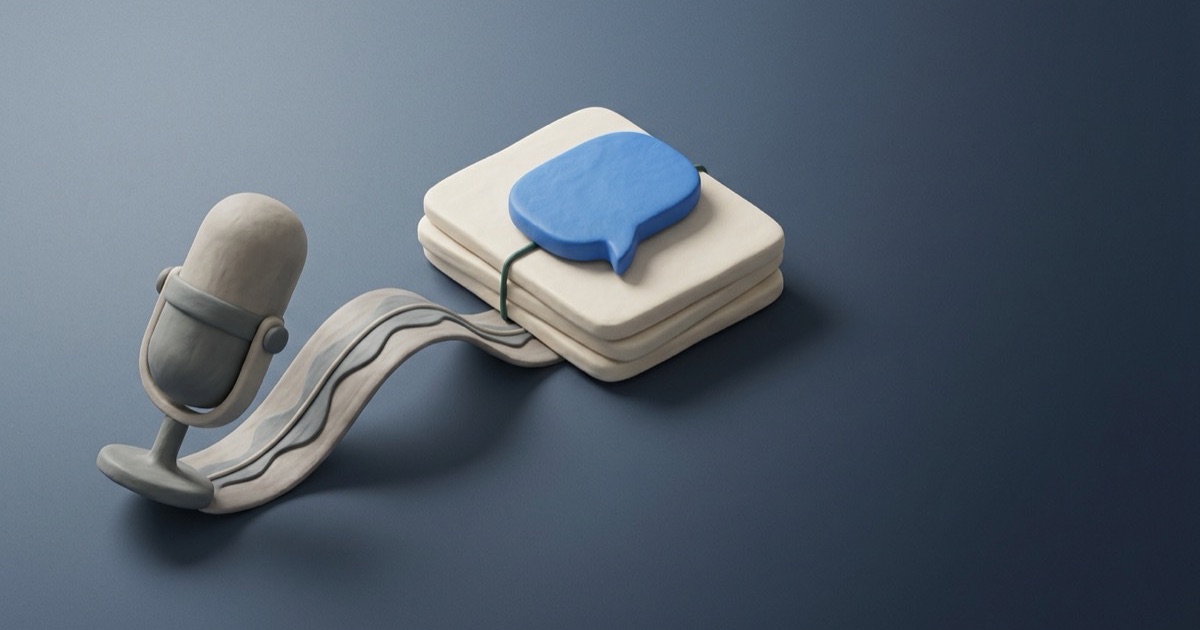
会議のたびに手書きメモを清書し、「誰が何を決めたか」を思い出しながら議事録を作る——その作業に毎回30分〜1時間かかっていませんか。
結論から言うと、議事録の自動作成を使えば「録音するだけ」で文字起こしと要約までの下書きが完成し、清書時間を大きく短縮できます。ポイントは、全工程を一度に任せきるのではなく「録音→文字起こし→話者分離→要約→共有」という工程表として理解し、精度とセキュリティの勘所を押さえた上で、まず無料枠で小さく試すことです。
- 議事録自動作成の「録音→文字起こし→話者分離→要約→共有」5工程の中身
- 手作業・録音のみ・自動作成の違いと、選ぶときの比較ポイント(表つき)
- 社内へ展開する具体ステップ(試用→部署展開)とチェックリスト
- 精度を上げるコツと、会議データのセキュリティで確認すべきこと
- 無料枠でどこまで試せるか・最初の始め方
議事録の自動作成とは?
議事録の自動作成とは、会議の音声を録音し、それを文字に起こして要点をまとめる一連の作業を、ソフトウェアが下書きまで肩代わりしてくれる仕組みです。人が最初から書き起こすのではなく、機械が生成した文字起こしと要約を、人が確認・修正して仕上げる「たたき台生成」だと捉えると実務に合います。
従来の議事録づくりは、聞く・書く・清書する・要点を抜き出す、という複数の頭脳作業を一人が同時にこなす必要がありました。自動作成はこの負荷を分解し、機械が担える部分(書き起こしと初稿要約)と、人が担うべき部分(判断・修正・共有)を切り分けます。
録音→文字起こし→話者分離→要約→共有の工程表
自動作成の中身は、次の5工程に分けて理解すると、どこで精度が決まり、どこを人が確認すべきかが見えてきます。
① 録音(音声を取り込む)
会議の音声を取り込む出発点です。対面会議なら1本のマイク、オンライン会議なら参加者の音声を録音します。ここでの音のきれいさが、後工程すべての精度を左右する最重要ポイントです。雑音が多い・音量が小さいと、以降の文字起こしが崩れます。
② 文字起こし(音声を文字に変換)
録音した音声を、発言のテキストに変換します。近年は日本語の日常会話であれば実用的な水準まで来ていますが、専門用語・固有名詞・略語は誤変換が残りやすい領域です。用語登録などで精度を底上げできます(詳しくは文字起こし精度を上げるコツ)。
③ 話者分離(誰の発言かを振り分ける)
「この発言は誰のものか」を声の特徴から自動で振り分ける工程です。議事録では「誰が何を言ったか」が意思決定の記録として重要なため、この工程があると清書が一気に楽になります。仕組みの詳細は話者分離とはを参照してください。
④ 要約(要点・決定・ToDoを抽出)
長い文字起こしから、決定事項・宿題・論点・次回予定などを抜き出して議事録の形に整えます。ここで生成されるのはあくまで下書きで、事実誤認や抜けが混じることがあるため、人の確認が前提です。定型フォーマットに沿わせたい場合は議事録テンプレートを土台にすると安定します。
⑤ 共有(関係者に配る・保管する)
完成した議事録を関係者へ共有し、検索できる形で保管します。リンク共有・エクスポート・多言語化などをこの段階で行います。海外メンバーがいる場合はリアルタイム字幕・翻訳を組み合わせると、その場での理解と記録を両立できます。
なぜ必要?手作業・録音のみ・自動作成の違い
「録音してあとで聞き直せばいい」と思われがちですが、録音のみでは結局“聞き直す時間”が発生します。3つのやり方を比べると、自動作成が向く場面がはっきりします。
| 比較項目 | 手書き・手作業 | 録音のみ(後で聞き直す) | 自動作成 |
|---|---|---|---|
| 会議中の集中 | メモに追われ議論に集中しにくい | 議論に集中できる | 議論に集中できる |
| 清書の手間 | 大きい(記憶頼み) | 大きい(全編聞き直し) | 小さい(下書きを修正) |
| 「誰の発言か」の記録 | 取りこぼしやすい | 聞き分けが必要 | 話者分離で振り分け |
| 決定・ToDoの抽出 | 属人的 | 手作業で再抽出 | 要約で自動抽出(要確認) |
| 検索・再利用 | しにくい | 音声のみで探しにくい | テキスト化で検索しやすい |
| 向く場面 | ごく短い打合せ | 記録を残したいだけの会議 | 定例・議論が多い会議 |
自動作成が特に効くのは、参加者が多い・議論が長い・決定事項が多い会議です。逆に5分の立ち話ならメモで十分なこともあります。会議の性質に合わせて使い分けるのが現実的です。
選ぶときにチェックしたい観点
- 日本語の文字起こし精度:実際の会議音声で試せるか。用語登録に対応するか。
- 話者分離の有無:「誰が発言したか」を振り分けられるか。
- 要約の形式:決定事項・ToDo・次回予定を分けて出せるか。テンプレを指定できるか。
- 共有と保管:リンク共有・エクスポート・検索ができるか。
- 多言語対応:海外拠点があるなら字幕・翻訳・多言語要約に対応するか。
- セキュリティ:会議データの扱い・アクセス権限・保存期間が明確か。
- 料金の見通し:無料枠の範囲と、超えたときの費用がわかりやすいか。
実践:社内展開の進め方(試用→部署展開)
いきなり全社導入すると、精度への不満やセキュリティ懸念で止まりがちです。「小さく試す→効果を見せる→広げる」の順で進めるのが成功しやすいです。以下のステップで進めましょう。
ステップ1:試用(1人〜1チーム・約1〜2週間)
- 定例会議を1つ選び、無料枠で録音〜要約まで通しで試す。
- 従来の手作業とかかった時間を比べる(例:清書40分 → 確認修正10分)。
- 誤変換しやすい社内用語・製品名・人名をリスト化しておく。
ステップ2:検証(精度とルールの確認)
- 用語登録・話者ラベルの修正で、どこまで精度が上がるか確認する。
- 会議データの保存場所・アクセス権限・保存期間を社内ルールと突き合わせる。
- 「機密度の高い会議は自動作成の対象外にする」など運用線引きを決める。
ステップ3:部署展開(テンプレと運用を標準化)
- 議事録の共通テンプレート(決定/ToDo/期限/担当)を用意し、要約の形式を揃える。
- 「録音の許可を会議冒頭で取る」など共通マナーをルール化する。
- 効果(削減時間・検索性)を数字で共有し、他部署へ広げる。
- ☐ 対象会議を1つ選んだ
- ☐ 静かな環境・マイク位置を確保した
- ☐ 社内用語リストを登録した
- ☐ 従来比の時間削減を計測した
- ☐ 保存場所・権限・保存期間を確認した
- ☐ 機密会議の線引きを決めた
- ☐ 議事録テンプレートを標準化した
- ☐ 録音許可の取り方をルール化した
精度を上げる具体テクニック
自動作成の満足度は、ちょっとした工夫で大きく変わります。効果の高い順に挙げます。
- 入口の音を整える:マイクを話者に近づけ、空調やタイピング音を減らす。オンライン会議は各自がヘッドセットを使うと聞き分けが安定します。
- 一人ずつ話す:発言がかぶると文字起こしも話者分離も崩れます。司会が交通整理をするだけで精度が上がります。
- 専門用語を登録する:製品名・略語・社内固有名詞を事前登録すると誤変換が減ります。
- 話者ラベルを一度直す:最初に「話者A=山田」と対応づければ、以降の議事録が読みやすくなります。
- 要約は必ず人が確認する:要約は下書きです。決定事項・数字・期限は、事実と食い違っていないか目視で確認しましょう。
ケースと注意点:セキュリティの勘所
会議の音声には、人事・取引・未公開情報など機密が含まれます。便利さだけで導入すると情報管理でつまずくため、次の点を確認してください。
- 録音の同意:参加者に録音・自動作成を行うことを事前に伝える。
- データの保存と権限:誰がアクセスでき、どこに・いつまで保存されるかを把握する。
- 共有範囲:公開リンクの扱いや、社外共有時の範囲設定を確認する。
- 機密会議の除外:特に機微な会議は自動作成の対象から外す運用にする。
詳しいチェック観点は会議データのセキュリティチェックリストにまとめています。
活用イメージ:週次定例の議事録を自動作成にしたことで、担当者は会議直後に決定事項とToDoを確認・修正するだけで共有まで完了。従来の「録音を聞き直して清書」という往復がなくなり、記録の抜け漏れも減った——といった使い方が典型です。海外メンバーがいるチームでは、要約を多言語で出して同じ内容を共有する運用も広がっています。
無料でどこまで試せる?始め方
多くの場合、無料枠で「録音→文字起こし→要約」の一通りを、短めの会議で体験できます。まずは費用をかけず、自社の会議音声で精度と使い勝手を確かめるのが賢い進め方です。
ボイスクリエイターズでは、無料登録後に録音から文字起こし・要約までの流れをお試しいただけます。会議の効率化に加えて、記事やYouTube・研修向けのナレーション音声生成、リアルタイム字幕・翻訳、音声の多言語化まで一つの環境で扱えるため、議事録づくりを入り口に音声業務全体を見直せます。
まとめ
- 議事録の自動作成は「録音→文字起こし→話者分離→要約→共有」の5工程で、機械が下書きまで担い、人が確認・修正して仕上げる仕組み。
- 精度は入口の録音の音質でほぼ決まる。マイク位置・一人ずつ話す・用語登録が効く。
- 要約は下書き。決定事項・数字・期限は人が必ず確認する。
- 社内展開は試用→検証→部署展開の順で、時間削減を数字で示しながら広げる。
- 会議データは機密を含む。同意・保存・権限・共有範囲を確認し、機密会議は対象外にする運用を。
- まずは無料枠で、自社の会議音声を使って小さく試すのがおすすめ。
よくある質問
議事録の自動作成は無料でどこまで使えますか?
多くの場合、無料枠で「録音→文字起こし→要約」までの一通りを、短めの会議で体験できます。まずは費用をかけずに、自社の実際の会議音声で日本語の精度や使い勝手を確かめるのがおすすめです。継続的に長時間の会議を扱う場合は、無料枠の範囲と超過時の料金を事前に確認しておくと安心です。
誰の発言かも自動で分かりますか?
はい、話者分離という仕組みで「この発言は誰のものか」を声の特徴から自動的に振り分けられます。最初に『話者A=山田さん』のように名前を対応づけておくと、以降の議事録が読みやすくなります。ただし発言がかぶると振り分けが崩れやすいため、一人ずつ話す・マイクを近づけると精度が安定します。
専門用語の精度は上げられますか?
上げられます。製品名・略語・社内固有名詞などを事前に用語登録しておくと、誤変換が目に見えて減ります。あわせて、静かな環境で録音する・発言をかぶせない・話者ラベルを一度修正する、といった工夫で全体の精度が底上げされます。要約は下書きのため、決定事項や数字・期限は最後に人が確認しましょう。
会議の議事録づくりを、録音するだけに。
録音から文字起こし・要約・共有まで、まずは無料枠でお試しください。ナレーション音声生成やリアルタイム字幕・翻訳、多言語化も同じ環境で使えます。
無料で始める