授業の字幕・文字起こしで進める合理的配慮|聞き取りが苦手な生徒も置き去りにしない
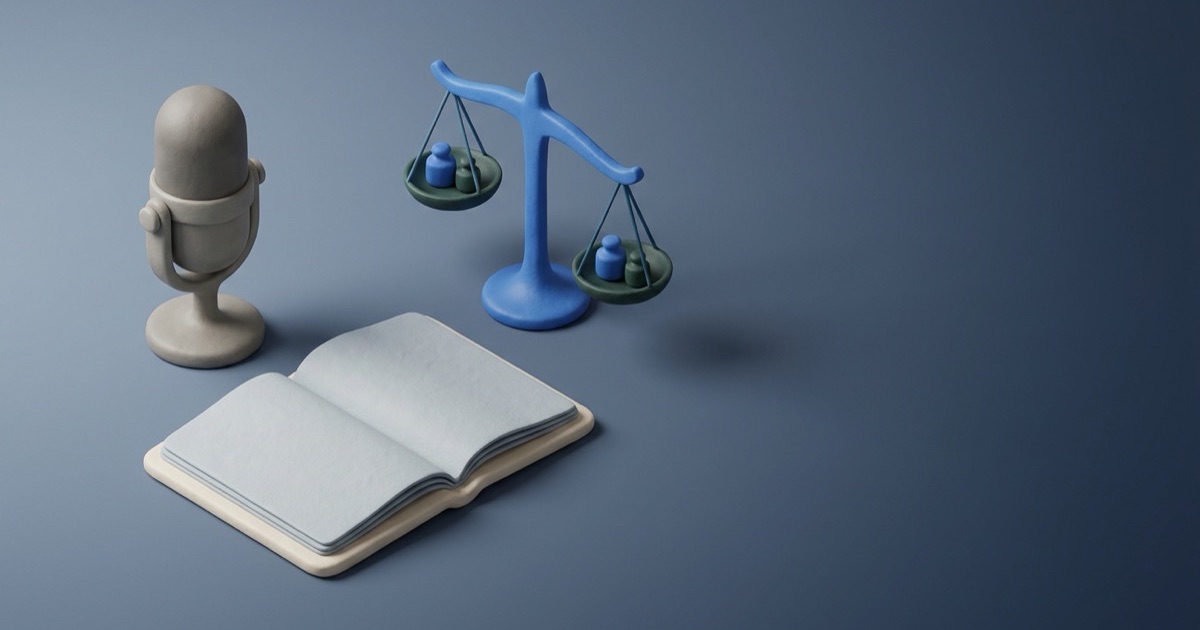
「後ろの席の生徒が先生の声を聞き取れていない」「日本語がまだ得意でない生徒に授業内容が届いているか不安」——教室でこうした場面に気づいたとき、まず何から始めればいいのか迷う先生は少なくありません。
- 教室で「聞き取りが苦手」「日本語が第二言語」の生徒がつまずくポイント
- リアルタイム字幕 → 文字起こし保存の基本の流れと、現場での工夫
- ツールを選ぶときの比較観点(表で整理)
- 導入の5ステップと、そのまま使えるチェックリスト
- 学校で特に気をつけたい個人情報・同意・記録の扱い
この現場の課題:声だけの授業で取りこぼされること
授業は基本的に「先生が話す声」で進みます。しかし声だけの情報伝達には、次のような取りこぼしが起きやすいという課題があります。
- 聴覚に困難のある生徒: 板書は見えても、口頭の補足説明・指示・雑談まじりの重要ポイントが届きにくい。
- 日本語が第二言語の生徒: 話し言葉は速く消えていくため、知らない語彙が出てくると一度つまずくと戻れない。文字なら見返せる。
- 注意の持続や聞き取りの処理が苦手な生徒: 音声を一度で理解するより、文字で確認しながらのほうが取りこぼしが減ることがある。
- 欠席・体調不良の生徒: その日の授業の流れを言葉で追える記録がないと、復帰時のキャッチアップが重くなる。
なぜ授業の「音声の文字化」なのか
合理的配慮というと大がかりに感じられがちですが、音声を文字にするアプローチは「今ある授業のやり方を大きく変えずに、情報の受け取り口を1つ増やす」だけで済むのが利点です。具体的には次の2つの機能を組み合わせます。
- リアルタイム字幕: 先生の話を、話しているそばから画面に文字で表示する。聞き取れなかった箇所をその場で目で追える。
- 文字起こしの保存: 授業が終わったあと、話した内容を文章として残す。復習・欠席フォロー・保護者への共有に使える。
さらに、外国につながる生徒が多い教室では多言語化(翻訳)を補助的に使い、要点をやさしい日本語や母語で確認できるようにする方法もあります。ただし機械的な文字化・翻訳には誤りが含まれ得るため、あくまで「理解の補助」として位置づけ、正式な評価や重要な連絡は先生が確認するのが安全です。
どう選ぶ:教室で使うツールの比較観点
「字幕が出る」だけで選ぶと、保存や共有の段階でつまずきます。授業で使うなら次の観点で見比べると失敗しにくくなります。品質のグレードは、一般に「スタンダード / ハイクオリティ / プレミアム」といった段階で提供されることが多く、用途に合わせて選びます。
| 観点 | 見るポイント | 教室での意味 |
|---|---|---|
| リアルタイム表示 | 話しながら字幕が出るか。表示の遅れは大きすぎないか | その場で追えないと配慮にならない |
| 文字起こしの保存 | 授業後にテキストとして残せるか。編集できるか | 復習・欠席フォロー・共有の土台 |
| 多言語対応 | 翻訳や複数言語の表示に対応するか | 日本語が第二言語の生徒の補助 |
| 費用 | 無料枠の有無、超過時の料金の見え方 | まず試す・校内で広げる際の壁の低さ |
| 端末の手軽さ | 手持ちのPC・タブレットのブラウザで動くか | 専用機材の調達なしで始められるか |
| データの扱い | 録音・記録がどこに保存され、誰が見られるか | 個人情報保護と校内ルールへの適合 |
実践:リアルタイム字幕から保存までの5ステップ
ここでは1つの教室で始めることを想定した基本の流れを示します。準備は10〜15分程度から始められます。
ステップ1:無料枠でアカウントを用意し、1端末で試す
先生用のPCかタブレットを1台決め、ブラウザで音声文字化サービスの無料枠に登録します。まずは職員室や空き教室で、自分の声がどのくらい正確に文字になるかを試します。
ステップ2:マイクと画面の見せ方を決める
教室のマイク環境(先生が使う集音マイク、または端末の内蔵マイク)で拾えるかを確認します。字幕の表示先は「前方のプロジェクター/大型モニターに投影」「配慮が必要な生徒の手元タブレットに表示」のどちらか、または両方を選びます。手元表示のほうが本人のペースで読めるため、聞き取りが苦手な生徒には向くことが多いです。
ステップ3:1コマの授業でリアルタイム字幕を出す
実際の授業で字幕を表示します。最初は完璧を求めず、専門用語や固有名詞が誤変換されやすい点を把握します。板書やスライドと併用すると、誤変換があっても文脈で補えます。
ステップ4:授業後に文字起こしを保存する
授業が終わったら、その回の内容を文字起こしとして保存します。誤変換の多い箇所だけ手直しし、見出しや重要語を整えると復習教材として使いやすくなります。欠席した生徒への共有もこの保存データから行えます。
ステップ5:必要な生徒に多言語や要約を補助的に足す
日本語が第二言語の生徒がいる場合は、要点をやさしい日本語に整理したり、翻訳を補助表示したりします。翻訳結果はニュアンスがずれることがあるため、重要な指示は口頭・板書と併せて確認します。
- ☐ 無料枠で先生自身の声を文字化して精度を体感した
- ☐ 字幕の表示先(投影/手元端末)を決めた
- ☐ マイクで教室の声を拾えることを確認した
- ☐ 専門用語・固有名詞の誤変換の傾向を把握した
- ☐ 授業後に文字起こしを保存する手順を決めた
- ☐ 保存データの置き場所と閲覧できる人を決めた
- ☐ 対象生徒・保護者に目的と方法を説明し同意を得た
- ☐ 校内の個人情報・記録の取り扱いルールと照らし合わせた
学校特有の注意:個人情報・同意・記録の扱い
授業の音声には、生徒の発言・名前・成績に関わるやり取りなど、機微な情報が含まれることがあります。便利さだけで進めず、次の点を校内ルールに沿って確認してください。
- 目的の説明と同意: 何のために字幕・記録を使うのか、誰が見るのか、いつまで保存するのかを、生徒本人・保護者に事前に説明し、同意を得ることが望まれます。
- 録音・記録の保存範囲: 記録がどこに保存され、誰がアクセスできるかを把握します。不要になったデータの削除ルールも決めておきます。
- 共有の範囲を絞る: 復習用の文字起こしは、必要な生徒・クラス内など範囲を限定して共有します。校外への安易な持ち出しは避けます。
- 個々の配慮の合意: 合理的配慮は本人・保護者と学校の話し合いのうえで内容を決めるのが基本です。学級全体への一律導入か、特定の生徒への個別配慮かで扱いが変わります。
まとめ:小さく試して、届く授業に近づける
授業の音声を文字にする取り組みは、「リアルタイム字幕でその場を支え、文字起こしで後から支える」というシンプルな2段構えで始められます。専用機材をそろえる前に、まず無料枠で1コマを試し、字幕の見やすさと保存のしやすさを確かめるのが現実的な第一歩です。
- 声だけでは取りこぼしやすい情報を、文字という別チャネルで補う
- まず1教室・1端末・無料枠で小さく試す
- 保存・共有・同意・削除のルールを校内規程に合わせて整える
- 機械の結果は「補助」と位置づけ、重要な部分は先生が確認する
聞き取りが苦手な生徒も、日本語がまだ得意でない生徒も、置き去りにしない授業へ——できるところから一歩ずつ整えていきましょう。
よくある質問
授業中にリアルタイムで字幕を出せますか
はい、先生の話を話しているそばから文字に変換して画面に表示する使い方ができます。表示先は前方のプロジェクターや大型モニター、または配慮が必要な生徒の手元タブレットなどを選べます。手元表示のほうが本人のペースで読み返しやすい傾向があります。専門用語や固有名詞は誤変換が起きることがあるため、板書やスライドと併用すると理解を補えます。
字幕を保存して復習に使えますか
はい、授業後に話した内容を文字起こしとして保存し、復習教材や欠席した生徒へのフォローに活用できます。誤変換の多い箇所だけ手直しし、見出しや重要語を整えると読み返しやすくなります。保存データの置き場所や閲覧できる人の範囲は、学校の個人情報の取り扱いルールに沿って決めてください。
対応言語は
日本語のほか、複数言語の表示や翻訳による補助に対応する使い方があります。日本語が第二言語の生徒には、要点をやさしい日本語に整理したり母語での確認を補助したりする方法が役立ちます。ただし機械的な翻訳はニュアンスがずれることがあるため、重要な指示は口頭や板書と併せて確認するのが安全です。詳しい対応範囲は無料枠で実際に試して確かめるのがおすすめです。
まずは無料枠で1コマ試してみる
授業のリアルタイム字幕と文字起こし保存は、無料枠から小さく始められます。専用機材をそろえる前に、手持ちの端末で字幕の見やすさと保存のしやすさを体感してください。
無料で登録して試す